
Excelの進化が止まらない!PDF貼り付けのイライラを解消する最新テクニックと2026年の新常識
エクセル に pdf を 貼り 付ける作業は、多くのデスクワーカーにとって日常茶飯事でありながら、地味にストレスが溜まる業務の筆頭格です。「アイコンが巨大化する」「ファイルが重すぎて開かない」「印刷すると崩れる」といったトラブルは、オフィスのあちこちで悲鳴を生んできました。たった1枚の資料を共有したいだけなのに、なぜこれほど手間がかかるのでしょうか。
ペーパーレス化が叫ばれて久しい現在、エクセル に pdf を 貼り 付けるという行為自体が、単なるデータの埋め込みから「情報の統合」へと役割を変えつつあります。特に最新のOffice環境では、従来のやり方を踏襲しているだけでは損をしてしまうほど、便利な新機能が続々と追加されています。本記事では、今すぐ使える実践的なテクニックから、トラブルシューティングまでを徹底解説します。
なぜこれほど難しい?従来の貼り付け作業に潜む「罠」
多くの人が最初に行うのが、「挿入」タブから「オブジェクト」を選択し、PDFファイルをそのまま埋め込む方法です。しかし、この方法にはいくつかの落とし穴が存在します。最も多いのが、ファイルを他のメンバーに共有した際、「リンク切れで開けない」と言われるトラブルです。
これは、ファイルがローカル環境に依存している場合や、パスが変わってしまった場合に発生します。また、Excelファイル自体の容量が肥大化し、動作が極端に重くなる原因にもなります。送受信の制限に引っかかり、メールで送れないといった二次災害も珍しくありません。
【基本】オブジェクト挿入でPDFをアイコン化して埋め込む手順
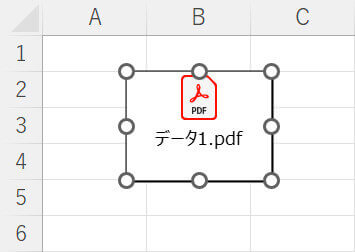
まずは基本をおさらいしましょう。最もオーソドックスなのは、PDFをアイコンとしてシート上に配置する方法です。Excelの「挿入」メニューから「テキスト」グループにある「オブジェクト」をクリックします。表示されたダイアログで「ファイルから」タブを選び、目的のPDFを選択します。
ここで重要なのが、「アイコンとして表示」のチェックボックスにチェックを入れることです。これを行わないと、PDFの1ページ目が巨大な画像として貼り付けられてしまい、シートのレイアウトが崩れてしまいます。アイコン化することで、見た目をすっきりと保ちながら、必要なときだけダブルクリックでPDFを開くことが可能になります。
【2026年最新】AIが変えたPDFデータ抽出の劇的進化
2026年現在、Excelに搭載されたAIアシスタント「Copilot」や、強化された「データ変換」機能により、PDFの扱い方は劇的に変わりました。もはやPDFをただの「添付ファイル」として貼り付ける必要はありません。PDF内の表やテキストを、レイアウトを維持したまま直接Excelのセルデータとして取り込むことが可能になっています。
「データ」タブから「データの取得」を選択し、「ファイルから」の中にある「PDFから」をクリックするだけです。AIが自動的にPDF内のテーブル構造を解析し、きれいに整理された表としてシートに展開してくれます。手入力での転記作業は、完全に過去の遺物となりました。
画質劣化を防ぐ!PDFを「図」として綺麗に配置するコツ
データの取り込みではなく、PDFの見た目をそのまま資料として見せたい場合は、画像としての貼り付けが有効です。しかし、単純にスクリーンショットを撮って貼り付けると、拡大したときに文字がぼやけて読めなくなってしまいます。これを防ぐには、PDFを高解像度の画像(PNG形式など)に変換してからExcelに挿入するのが鉄則です。
Windows標準の「Snipping Tool」やMacのスクリーンショット機能を使う際は、PDFの表示倍率を200%程度に拡大してからキャプチャすると、驚くほど鮮明に貼り付けることができます。また、Excelの「図の形式」メニューから「図の圧縮」を選択し、解像度を「高品質」に保つ設定も忘れてはいけません。
Macユーザー必見!Windows版との互換性トラブルを回避する防御策
ビジネス現場で頻発するのが、WindowsとMacの混在環境における互換性問題です。Windows版のExcelでオブジェクトとして埋め込まれたPDFは、Mac版のExcelでは開けない、あるいは単なる静止画になってしまう仕様が存在します。逆もまた然りです。
この問題を回避するための最も確実な方法は、PDFをクラウドストレージ(OneDriveやSharePoint、Googleドライブなど)に保存し、その「共有リンク」をExcelのセルに貼り付ける方法です。これならOSの違いに左右されず、クリック一つでブラウザから最新のPDFを閲覧できます。ファイルの肥大化も防げるため、一石二鳥の賢い選択と言えます。
業務効率を劇的に改善する、Excel×PDF連携の未来予測
オフィスワークの自動化が進む中、ExcelとPDFの連携はさらにシームレスになっていくでしょう。将来的には、貼り付けたPDFの内容がリアルタイムでExcelの数値と同期し、PDF側が更新されればExcelのグラフも自動で書き換わるような仕組みが標準化されると予測されています。
ツールに振り回されるのではなく、ツールの進化を正しく理解し、最適な方法を選択すること。それこそが、これからの時代に求められるスマートな働き方です。今日から古いやり方を捨て、新しい貼り付けテクニックを試してみてはいかがでしょうか。
Detail Author:
- Name : 高橋 健太 (Kenta Takahashi)
- Username : sammy.torphy
- Email : pgulgowski@williamson.info
- Birthdate : 1999-09-23
- Address : 88716 Muhammad Fork Goldnerburgh, OK 35081-1864
- Phone : +1 (734) 556-3675
- Company : 株式会社ネクストメディア
- Job : メディア編集者
- Bio : Webメディアの編集およびコンテンツ作成に従事。正確で質の高い情報発信を心掛けています。
Socials
linkedin:
- url : https://linkedin.com/in/cheyenne.pagac
- username : cheyenne.pagac
- bio : Aut officiis illo labore sunt placeat nesciunt.
- followers : 3593
- following : 567
twitter:
- url : https://twitter.com/cheyennepagac
- username : cheyennepagac
- bio : Et unde iure temporibus. Eos ab qui aliquam. Impedit autem quia minus iste molestias enim voluptatem. Facilis provident non officiis dolore molestiae et.
- followers : 6959
- following : 1760
tiktok:
- url : https://tiktok.com/@cheyenne_pagac
- username : cheyenne_pagac
- bio : Officiis maxime nesciunt eaque molestiae commodi.
- followers : 964
- following : 1240
