
「忘れたら最後」は本当か?iPhoneスクリーンタイムパスコードの罠と2026年最新の解除法
iphone スクリーン タイム パス コード と は、デバイスの使用時間制限やアプリの購入制限、コンテンツの閲覧制限などを管理・保護するために設定する専用の暗証番号のことです。通常の画面ロック解除用パスコードとは異なり、子供のスマホ使いすぎ防止や、プライバシー設定の改ざんを防ぐための「最後の砦」として機能します。
近年、スマホ依存対策だけでなく、盗難時の個人情報保護の観点からも注目が集まっていますが、多くのユーザーがiphone スクリーン タイム パス コード と は何かを正確に理解しないまま設定し、後から「コードを忘れて初期化するしかない」という窮地に陥っています。デジタルデトックスのトレンドが加速する2026年現在、この小さな4桁の数字を巡るトラブルが急増しています。
画面ロック用とは何が違う?二つのパスコードの決定的な差
多くの人が混乱するのが、iPhoneの起動時に最初に入力する「画面ロック解除用パスコード」との違いです。これらは全く異なる目的で存在しています。
画面ロック用が「端末そのものへのアクセス」を制限するのに対し、スクリーンタイム用は「端末内の特定の機能やアプリの使用」を制限します。例えば、子供にiPhoneを貸し出す際、YouTubeの閲覧を1日1時間に制限し、その制限時間を勝手に延長できないようにロックをかける。この時に必要となるのがスクリーンタイムパスコードです。
設定時に同じ数字を使い回すユーザーが後を絶ちませんが、これはセキュリティ上非常に危険です。子供に画面ロックの解除番号を知られた瞬間、スクリーンタイムの制限も突破されてしまうからです。完全に独立した別の暗証番号として管理することが大前提となります。
2026年最新のセキュリティ事情:なぜ今、この設定が重要なのか
iOSの進化に伴い、スクリーンタイムの役割は単なる「時間制限」から「高度なセキュリティウォール」へと変貌を遂げました。特に最新のiOS環境では、AIアシスタントのパーソナライズ化が進み、個人情報へのアクセス制限がより厳格化されています。
万が一、iPhoneが盗難に遭った場合を想像してください。悪意ある第三者が画面ロックのパスコードを盗み見などで突破したとしても、スクリーンタイムパスコードが設定されていれば、Apple IDの変更やアカウント情報の書き換えを防ぐことができます。つまり、二重の防壁として機能するのです。
また、SNSを通じた子供の犯罪被害を防ぐため、連絡先の追加制限や不適切なコンテンツのフィルタリングを固定する役割も担っています。この設定を勝手に解除させないために、パスコードの重要性がこれまで以上に高まっています。
「忘れた!」その瞬間に試すべきApple IDを使った初期化回避ルート
もしパスコードを忘れてしまったら、以前のように端末を丸ごと初期化しなければならないのでしょうか?答えは「ノー」です。現在は、Apple IDとパスワードさえ分かれば、データを失うことなく再設定が可能です。
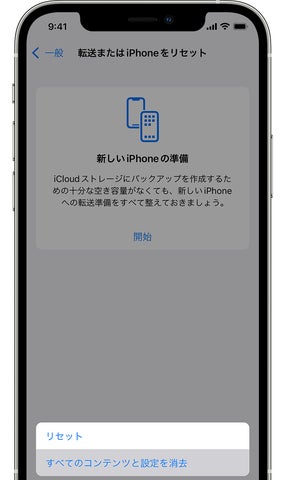
手順はシンプルです。「設定」アプリから「スクリーンタイム」を開き、「スクリーンタイム・パスコードを変更」をタップします。そこで「パスコードを忘れた場合」を選択し、設定時に紐付けたApple IDとパスワードを入力するだけです。これで古いパスコードがリセットされ、新しい番号を設定できます。
しかし、ここで落とし穴があります。設定時に「Apple IDによる復旧」をスキップしてしまっていた場合、あるいは登録したApple ID自体を忘れてしまった場合は、この救済ルートが使えません。その場合は、PCを使った初期化(リカバリモード)という厳しい現実が待っています。
子供のiPhoneをコントロールする:ペアレンタルコントロールの正しい運用法
ファミリー共有機能を使って、親のデバイスから子供のiPhoneのスクリーンタイムをリモート管理している家庭も多いでしょう。この場合、パスコードの管理権限は親側にあります。
よくあるトラブルが、子供が親の入力画面を盗み見してパスコードを突破するケースです。反射ガラスの角度や、指の動きから4桁の数字を割り出す子供の執念は侮れません。親の端末で設定を変更する際は、Face IDやTouch IDなどの生体認証を組み合わせるか、子供の目の前での入力を避ける徹底が必要です。
また、制限時間が来るとアプリが強制終了する「休止時間」の設定も、このパスコードがなければ延長できません。ルールを曖昧にせず、親子で納得した上でパスコードを厳重に管理することが、健全なスマホ利用の第一歩となります。
悪用厳禁?裏技やサードパーティ製ツールに潜むセキュリティリスク
ネット上には「初期化なしでスクリーンタイムパスコードを強制解除する裏技」や、それを謳うサードパーティ製のPCソフトが溢れています。藁にもすがる思いでこれらを利用しようとするユーザーは少なくありません。
しかし、こうした非公式ツールの中には、iPhone内の個人情報を抜き取るマルウェアが仕込まれていたり、システムの根幹を破壊して端末を二度と起動できなくする「文鎮化」のリスクを伴うものが存在します。特に暗号化されたiOSのセキュリティを無理やり突破するツールは、Appleのサポート対象外となるため自己責任の領域を出ません。
公式の復旧手順が使えない状況に陥った場合は、怪しいツールに頼る前に、Appleサポートへ直接相談するか、正規のサービスプロバイダーに持ち込むのが最も安全で確実な選択肢です。
設定手順と忘れないためのスマートな管理術
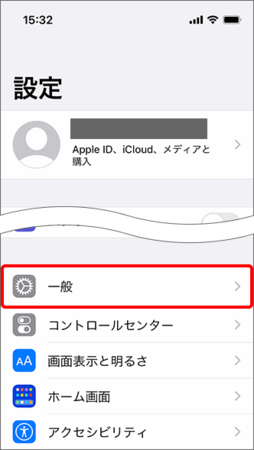
最後に、トラブルを未然に防ぐための正しい設定手順と管理のコツをおさらいしておきましょう。設定は「設定」>「スクリーンタイム」>「スクリーンタイム・パスコードを使用」から数タップで行えます。
ポイントは、設定の途中で表示される「スクリーンタイム・パスコードの復旧」画面で、必ず現在使用しているアクティブなApple IDを入力することです。これを面倒くさがってスキップすることが、将来の悲劇を生む原因になります。
また、4桁の数字は信頼できるパスワード管理アプリ(iCloudキーチェーンなど)にメモとして保存しておくか、紙のノートなどオフラインの安全な場所に書き留めておくことを強く推奨します。忘れることを前提とした対策をしておくことこそが、最もスマートなiPhoneの運用方法と言えるでしょう。
![パスコードなしでスクリーンタイムをオフにする方法 2025 [iOS 17 対応] - 世界の顔](https://jacyou.com/tech/alice/wp-content/uploads/cache/2025/05/change-passcode.jpg)
Detail Author:
- Name : 佐々木 凛 (Rin Sasaki)
- Username : morar.jewell
- Email : percival53@hartmann.com
- Birthdate : 1976-08-27
- Address : 16961 Cremin Gateway Gradyton, ID 71342-6909
- Phone : +16292460438
- Company : 株式会社ネクストメディア
- Job : メディア編集者
- Bio : テクノロジーやライフスタイル領域を中心に執筆活動を行っています。趣味は写真撮影と旅行です。
Socials
instagram:
- url : https://instagram.com/crenner
- username : crenner
- bio : Qui suscipit et nihil qui. Repellendus in unde odio in quis rerum minima.
- followers : 5478
- following : 2083
facebook:
- url : https://facebook.com/clintonrenner
- username : clintonrenner
- bio : Veniam in doloribus beatae accusantium.
- followers : 2111
- following : 1702
linkedin:
- url : https://linkedin.com/in/crenner
- username : crenner
- bio : Vel rerum illo voluptatem cumque sint est.
- followers : 5865
- following : 1612
