
【2026年最新】もう迷わない!エクセルにPDFを綺麗に貼り付ける裏技と業務効率化の極意
エクセル に pdf を 貼り 付ける作業は、日本のオフィスワークにおいて日常茶飯事でありながら、多くのビジネスパーソンを悩ませてきた「隠れた時間泥棒」です。レイアウトが崩れたり、アイコン化して埋め込んだものの開けなかったりと、些細なトラブルで業務がストップした経験は誰にでもあるはずです。
特にペーパーレス化とハイブリッドワークが完全に定着した2026年現在、取引先から送られてきた請求書や仕様書などのデータを整理する際、エクセル に pdf を 貼り 付ける最適な方法を知っているかどうかで、日々の残業時間に決定的な差が生まれます。最新のMicrosoft 365の機能アップデートも踏まえ、今すぐ使える実践的なテクニックを整理しました。
なぜ崩れる?エクセルとPDFの「相性の悪さ」を解き明かす
そもそも、なぜPDFのデータをエクセルに持ってこようとすると、こうも手惑うのでしょうか。理由は両者の設計思想の違いにあります。PDFは「印刷・表示結果を固定する」ためのフォーマットであるのに対し、エクセルは「セル単位でデータを動的に処理する」ためのツールです。水と油のような関係だからこそ、単純なコピペでは文字化けや枠線の消失が発生します。
この根本的な違いを理解した上で、用途に合わせた最適な「貼り付け手法」を選択することが、無駄な手戻りを防ぐ唯一の近道となります。
【方法1】基本中の基本!オブジェクト挿入でアイコンとして埋め込む手順
資料の参照用としてPDFファイルをそのまま添付したい場合は、「オブジェクトの挿入」機能がベストです。エクセルの「挿入」タブから「テキスト」グループにある「オブジェクト」を選択し、「ファイルから」タブで目的のPDFを選びます。
このとき、「アイコンで表示」にチェックを入れるのを忘れないでください。これで、シート上にすっきりとしたPDFアイコンが配置され、ダブルクリックするだけで誰でも元のPDFを閲覧できるようになります。社内共有用のワークシートを作る際に最も重宝される手法です。
【方法2】2026年の新常識!「データ変換」でPDFの表をそのままセルに流し込む
「PDFの中にある表データだけを数値としてエクセルで編集したい」という場合は、コピペではなく「データの取得」機能を使いましょう。エクセルの「データ」タブから「データの取得」>「ファイルから」>「PDFから」を選択します。
Microsoft 365の最新エンジンがPDF内のテーブル構造を自動で解析し、プレビュー画面を表示してくれます。必要なテーブルを選択して「読み込み」を押すだけで、文字崩れのない綺麗な数値データとしてエクセル上に展開されます。手入力での転記作業は、もう過去のものです。
【方法3】リンクとして貼り付ける!クラウド共有時代のスマートな解決策
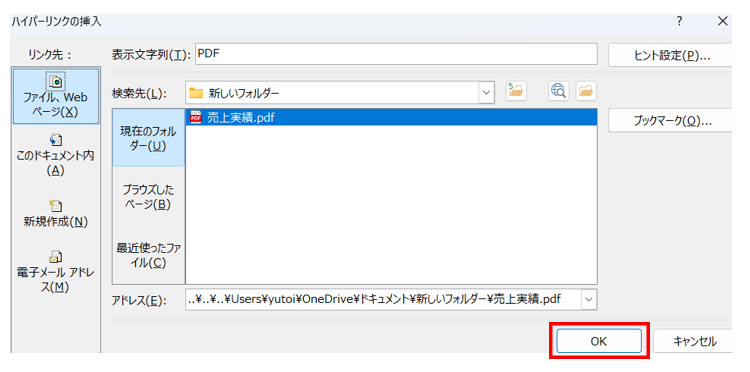
エクセルファイルの容量が重くなるのを避けたい、あるいは常に最新バージョンのPDFを参照させたい場合は、クラウドのリンクを活用するのがスマートです。OneDriveやSharePoint、あるいはGoogleドライブにPDFをアップロードし、その共有リンクをコピーします。
エクセル上では、任意のセルで「Ctrl + K」を押し、表示用テキストとコピーしたURLを入力するだけです。これにより、エクセル自体のファイルサイズは軽量なまま、ワンクリックで最新のPDFへアクセスできる環境が整います。
貼り付けたPDFが「動く」「消える」トラブルを防ぐための必須設定
オブジェクトとしてPDFを貼り付けた後、「行や列を削除したらアイコンが潰れて消えた」「セルを移動させたら位置がズレた」というトラブルが多発しています。これを防ぐには、貼り付けたオブジェクトのプロパティ設定が不可欠です。
配置したPDFアイコンを右クリックし、「オブジェクトの書式設定」を開きます。「プロパティ」タブに移動し、「セルに合わせて移動やサイズ変更をする」または「セルに合わせて移動するがサイズ変更はしない」にチェックを入れます。この一ステップだけで、シートの編集に伴うレイアウト崩れは完全に防げます。
脱・力仕事!AIツールとの連携でデータ入力を自動化する未来予測
2026年、オフィスワークの現場ではCopilotなどのAIアシスタントが日常的に稼働しています。もはや手動でPDFをエクセルに貼り付ける作業自体が、AIによって自動化されつつあります。「このPDFの請求書データをエクセルのフォーマットに転記して」とチャットで指示するだけで、AIが瞬時にデータを抽出・整形してセルに流し込む時代です。
テクノロジーは日々進化していますが、まずは基本となるエクセルの標準機能を使いこなすことが、AI時代においても確実なアウトプットを出すための土台となります。目の前の業務に合わせて、最適なアプローチを選び取ってください。

Detail Author:
- Name : 山崎 莉乃 (Rino Yamazaki)
- Username : conn.raul
- Email : hreilly@hermann.net
- Birthdate : 2000-02-16
- Address : 7310 Lenna Avenue Abigalechester, CA 10664
- Phone : 1-617-291-0060
- Company : 株式会社ネクストメディア
- Job : SEOスペシャリスト
- Bio : 毎日更新されるトレンド情報を分析・発信中。役立つ裏技やおすすめ情報を分かりやすく紹介します。
Socials
instagram:
- url : https://instagram.com/jena_rohan
- username : jena_rohan
- bio : Neque sunt cum corporis labore. Ut rerum voluptatem illum saepe est aspernatur nihil.
- followers : 4287
- following : 905
twitter:
- url : https://twitter.com/jenarohan
- username : jenarohan
- bio : Quo ab culpa eveniet sunt qui. Iusto optio fugit quisquam labore qui totam distinctio. Incidunt animi amet dolores.
- followers : 5504
- following : 1696
linkedin:
- url : https://linkedin.com/in/rohanj
- username : rohanj
- bio : Sit dolorem ipsa consequatur a.
- followers : 3653
- following : 1430
tiktok:
- url : https://tiktok.com/@jrohan
- username : jrohan
- bio : Esse cupiditate dolore consequuntur sit. Accusamus ipsam id non quis porro.
- followers : 5555
- following : 2478
